
Dispositivo · Tizen
IPTV em Smart TV Samsung: o que muda no sistema Tizen
As Smart TVs Samsung usam um sistema próprio, o Tizen, e isso define tanto os aplicativos disponíveis quanto o caminho de configuração. Entender essa particularidade evita a maior parte das dúvidas.
Contexto
Samsung Smart TV: o que você precisa saber
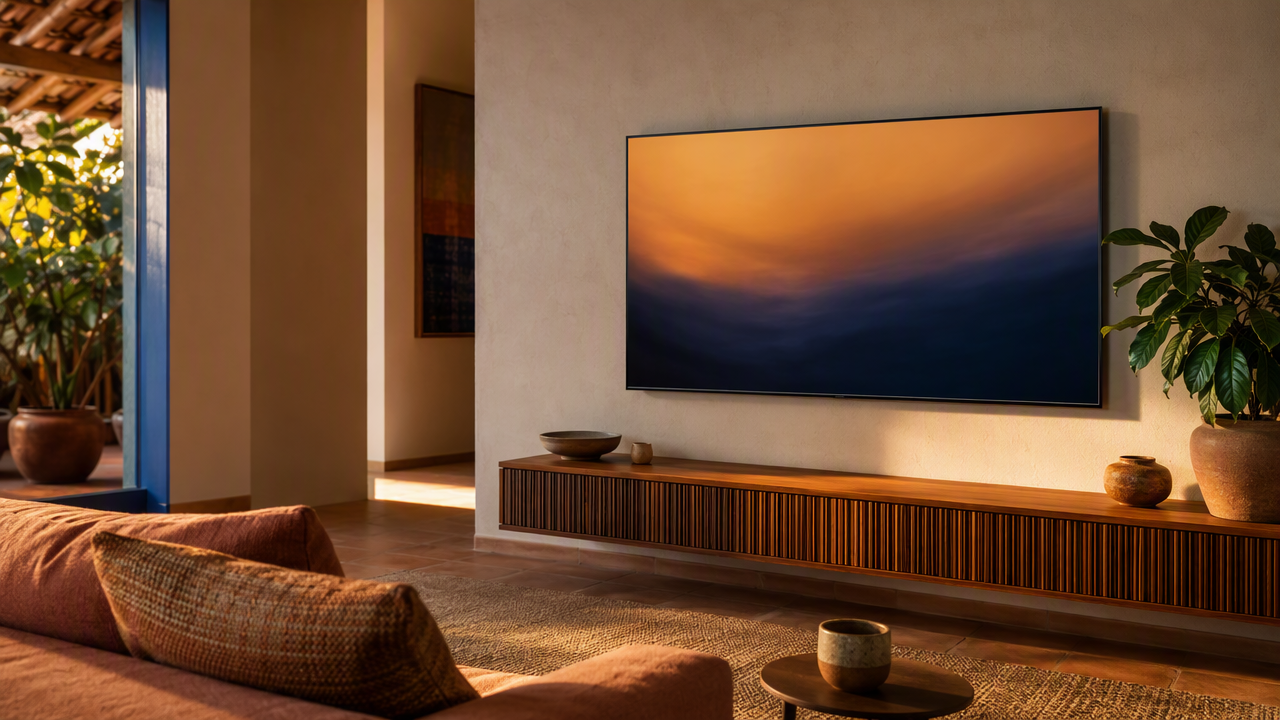
A Samsung tomou uma decisão diferente da maioria dos fabricantes: em vez de adotar o Android TV, desenvolveu e mantém o Tizen. Para o dia a dia isso significa uma interface fluida e bem integrada ao controle remoto, com a barra inferior de aplicativos que ficou característica da marca.
A contrapartida é que a Samsung controla de perto o que pode ser instalado. A loja da TV é o caminho oficial, e aplicativos que não estejam publicados nela não aparecem simplesmente arrastando um arquivo. Por isso, ao configurar IPTV em uma Samsung, o ponto de partida é sempre verificar quais aplicativos compatíveis estão disponíveis na loja daquele modelo e daquele ano.
Vale saber também que a Samsung mantém a loja ativa por muito tempo, mas modelos bem antigos podem ter deixado de receber atualizações de catálogo. Uma TV de 2015 e uma de 2024 podem apresentar listas diferentes de aplicativos disponíveis.
Compatibilidade
O serviço funciona no meu Samsung Smart TV?
De forma geral, Smart TVs Samsung com Tizen e acesso à internet são compatíveis, desde que exista um aplicativo adequado disponível na loja do aparelho. O fator determinante não é o tamanho da tela nem a resolução, mas o ano do modelo e o estado do software.
Modelos anteriores à adoção do Tizen usavam sistemas mais antigos, com catálogo de aplicativos bastante reduzido. Nesses casos, a alternativa prática é conectar um aparelho externo na entrada HDMI, em vez de insistir na loja da TV.
Resumo rápido
- Samsung com Tizen e loja de aplicativos ativa: caminho direto
- Samsung anterior ao Tizen: prefira um aparelho externo via HDMI
- TV sem acesso à internet: não é Smart TV; use aparelho externo
- Confirme o modelo exato em Configurações › Suporte › Sobre esta TV
Pré-requisitos
O que você precisa ter antes de começar
Conferir esta lista antes da configuração evita a maior parte dos problemas que aparecem depois.
- Smart TV Samsung com Tizen conectada à internet
- Software da TV atualizado na versão mais recente disponível
- Conta Samsung ativa na TV para acessar a loja de aplicativos
- Conexão estável — na TV principal, cabo de rede é preferível
- Aplicativo compatível informado pela nossa equipe no retorno do teste
Por dentro
Como funciona no Tizen
Na Samsung, o aplicativo instalado a partir da loja atua como reprodutor: ele recebe as informações de acesso, se comunica com o servidor pela sua conexão e faz a decodificação do áudio e do vídeo.
O controle remoto da Samsung, com poucos botões e navegação direcional, influencia mais a experiência do que se imagina. Aplicativos bem adaptados ao Tizen respondem melhor à navegação por setas do que soluções pensadas para toque.
Passo a passo
Como configurar no Samsung Smart TV
Siga na ordem indicada. Pular etapas de atualização é a causa mais frequente de falhas difíceis de diagnosticar.
- 01
Confirme a conexão da TV
Vá em Configurações › Geral › Rede e verifique o status. Se a TV estiver em Wi-Fi e for o aparelho principal da casa, considere passar para cabo antes de continuar.
- 02
Atualize o software
Em Configurações › Suporte › Atualização de software, execute a atualização. Muitas falhas de aplicativo em Samsung desaparecem apenas com essa etapa.
- 03
Entre com a conta Samsung
A loja de aplicativos exige uma conta Samsung ativa na TV. Sem ela, a instalação de qualquer aplicativo fica bloqueada.
- 04
Instale o aplicativo compatível
Abra a loja pelo botão de aplicativos, busque o aplicativo indicado pela nossa equipe e instale. Se não aparecer, informe o modelo da TV para receber uma alternativa adequada.
- 05
Insira os dados de acesso
Abra o aplicativo e informe os dados enviados no retorno do teste. Digitar pelo controle remoto é lento: confira cada caractere antes de confirmar.
Avaliação
Como testar no Samsung Smart TV
No teste em uma Samsung, observe primeiro a resposta do controle remoto dentro do aplicativo: navegar entre itens deve ser confortável, sem atraso perceptível entre o toque e a reação na tela.
Depois avalie a reprodução por alguns minutos seguidos, de preferência no horário em que a família costuma assistir. É nesse período que a rede doméstica está mais concorrida e o teste se torna representativo.
Dica de diagnóstico
Se algo não for bem, teste o mesmo conteúdo em outro aparelho da casa no mesmo horário. Problema em um só aparelho aponta para o dispositivo; problema em todos aponta para a rede. veja as causas mais comuns.
Solução de problemas
Problemas comuns no Samsung Smart TV
Situações que realmente acontecem neste aparelho, com a causa provável e o caminho de solução.
O aplicativo não aparece na loja
- Causa provável
- Modelo antigo com catálogo reduzido ou região da conta Samsung diferente.
- Como resolver
- Confirme o modelo em Configurações › Suporte › Sobre esta TV e nos informe. Havendo limitação da loja, um aparelho externo via HDMI resolve.
Aplicativo abre e fecha sozinho
- Causa provável
- Software da TV desatualizado ou memória do aplicativo com dados corrompidos.
- Como resolver
- Atualize o software, reinicie a TV desligando da tomada por um minuto e, se persistir, reinstale o aplicativo.
Imagem travando só nessa TV
- Causa provável
- Wi-Fi fraco no local da TV ou concorrência de banda na casa.
- Como resolver
- Teste com cabo de rede. Se não for viável, aproxime o roteador ou use a faixa de 5 GHz, quando disponível.
Erro ao entrar com os dados de acesso
- Causa provável
- Caractere digitado errado pelo controle remoto — o mais comum de todos.
- Como resolver
- Digite novamente com atenção a maiúsculas, minúsculas e números. Se possível, use o teclado do aplicativo Samsung no celular.
Dúvidas
Perguntas frequentes sobre IPTV Samsung
Perguntas específicas deste aparelho, respondidas sem generalizações.
Outros dispositivos
Vai assistir em mais de uma tela? Confira os guias dos outros aparelhos da sua casa.
Escolher outro aparelho
- Samsung Smart TVSistema TizenVer guia
- LG Smart TVSistema webOSVer guia
- Android TVAndroid TV e Google TVVer guia
- Fire TV StickSistema Fire OSVer guia
- TV BoxAndroid em caixaVer guia
- RokuRoku OSVer guia
- iPhone / iPadSistema iOS e iPadOSVer guia
- AndroidCelular e tabletVer guia
- ComputadorWindows, macOS e LinuxVer guia
Próximo passo
Testar IPTV no Samsung Smart TV
Informe que você usa Samsung Smart TV ao solicitar o teste: assim nossa equipe já envia as orientações específicas do Tizen.